使用JavaScript构建原生移动端应用
React Native 与 Expo
React Native由Facebook开源, 是目前流行的跨平台移动应用开发框架之一,与React一样为组件式,熟悉前端的开发人员可以快速上手。
Expo包含一组工具、库和服务, 在React Native的基础上做了很多的设置与简化,可以快速上手项目同时为开发提供了多种便利的服务,也可以让我们使用自己喜欢的编辑器来写代码。
初始化项目
开发环境
1 | node 12以上 |
安装expo cli
1 | 网慢用淘宝的 cnpm i expo-cli -g |
创建项目
1 | expo init 项目名 |

运行项目
1 | 先进入到项目中 |
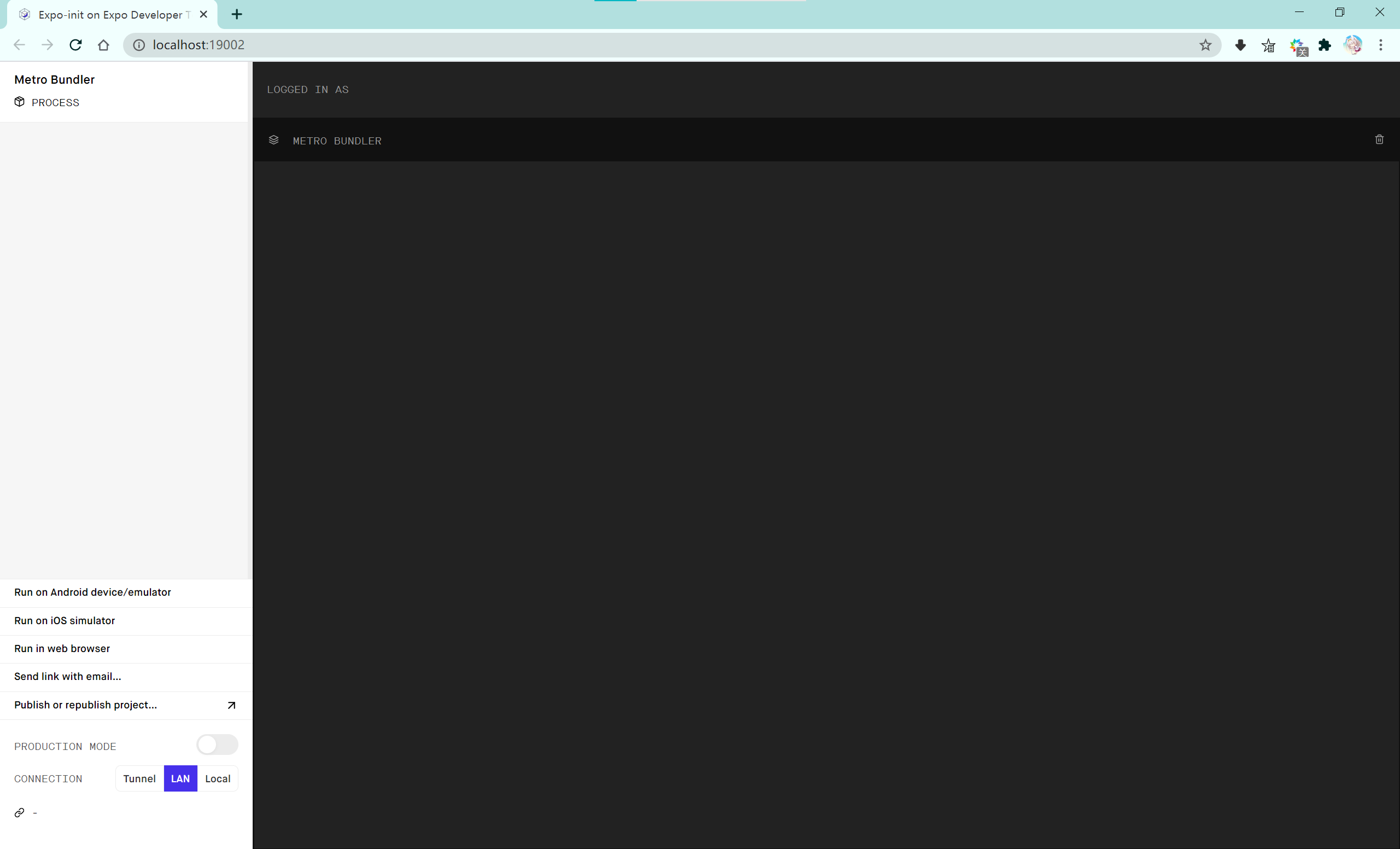
点击左下方的Run in web browser即可在浏览器端打开项目。
连接Android
使用自己的手机
先到官网下载安卓版的Expo Client安装包,在自己手机上装好。让手机和电脑在同一个局域网内,打开手机端的客户端,扫描浏览器左下方或者控制台出现的二维码即可(启动后需要等一会儿左下角才会出现二维码)。
使用模拟器
- 下载
Android Studio,官网。
安装,选标准安装,一直下一步即可,如果提示Setup Proxy,点击cancel,最后等待下载安装完成。
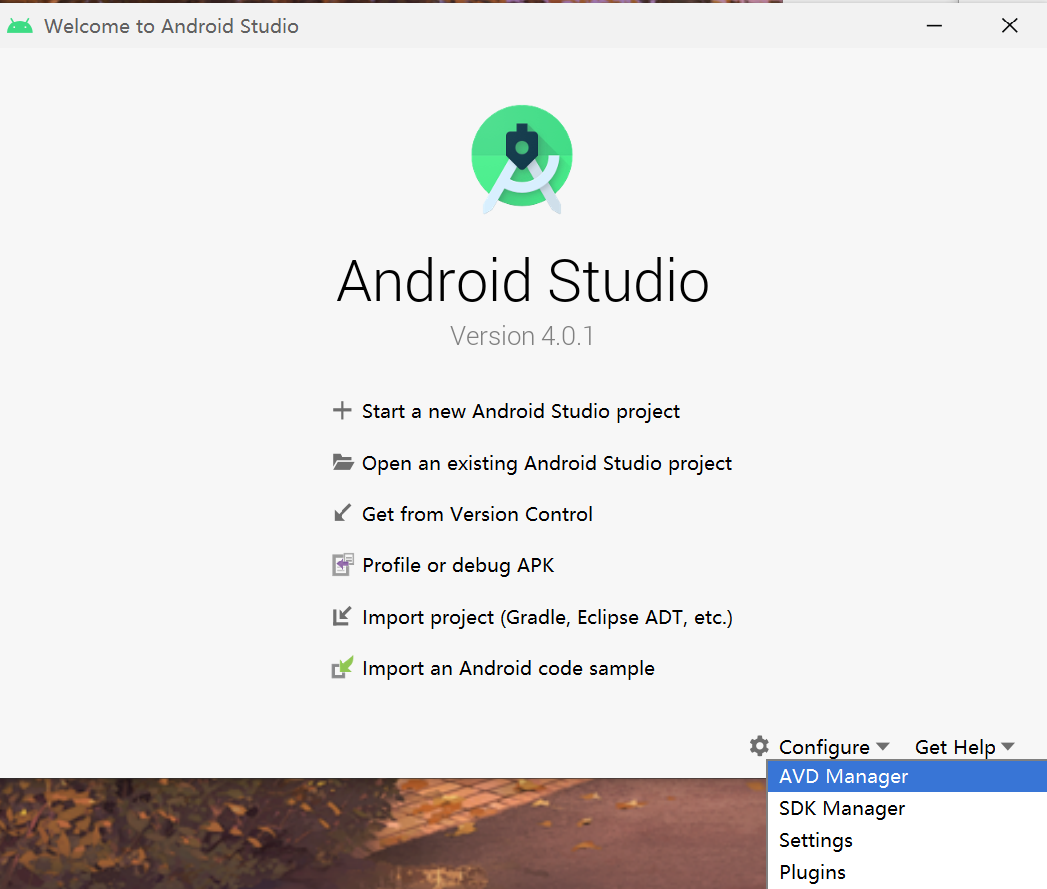
SDK Manager里可以查看和安装Android SDK,如果是标准安装的话,不用动。
- 创建模拟器
选择AVD Manager进入模拟器管理页面,点击Create Virtual Device然后选择一个带有谷歌套件的系统(我用的Pixel 3a, Q),然后启动模拟器即可,等待模拟器开机完成。

- 连接到模拟器
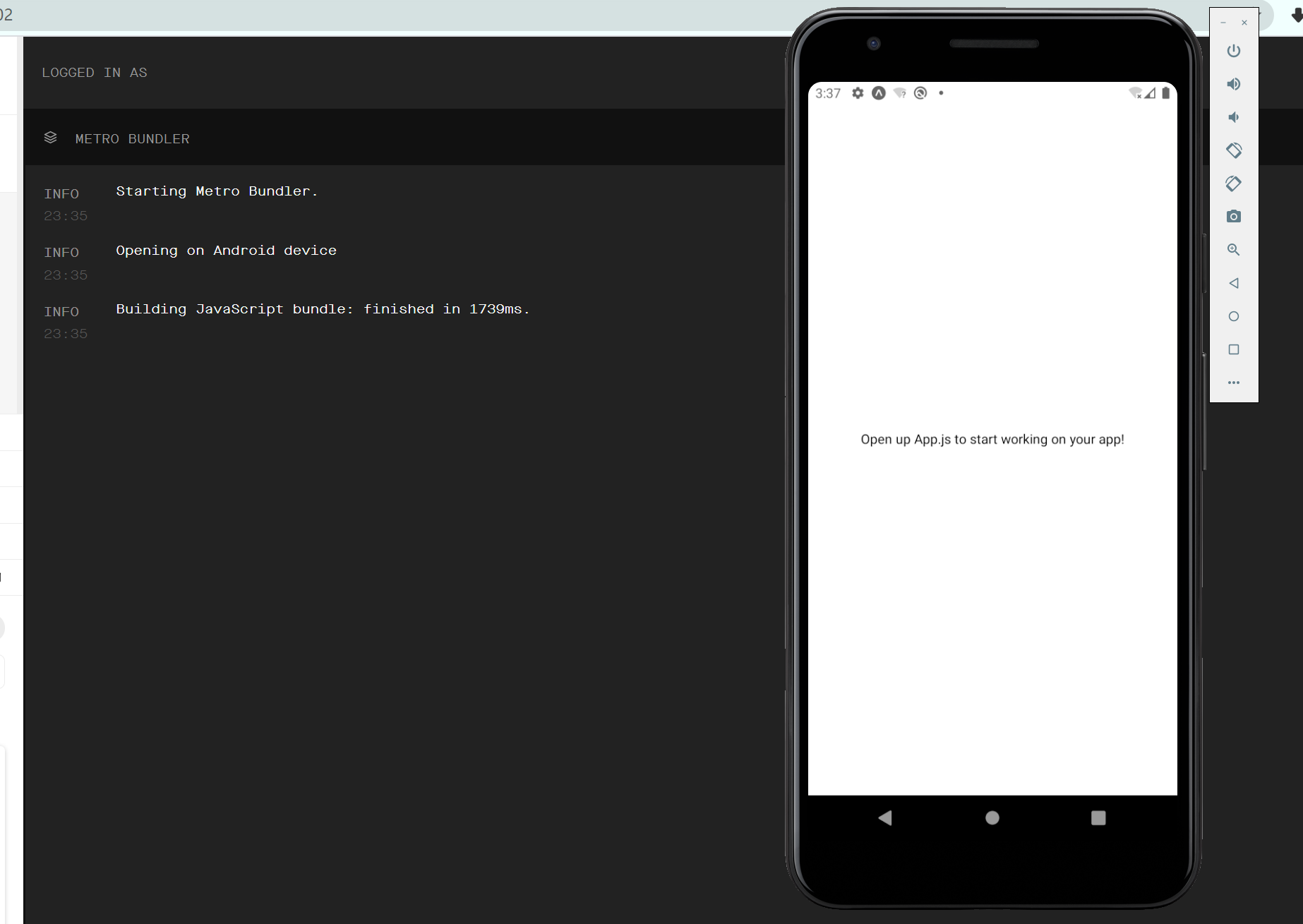
模拟器启动完成后,在运行中的Expo控制台按a键,或者浏览器端左下角点击Run on Android即可连接到模拟器,它会自动先安装一个Expo Cilent给模拟器,如果提示安装失败,就手动从官网下一个apk安装包,手动安装到模拟器(直接把安装包拖到模拟器即可),再重新连接到模拟器即可。
ctrl + m可以打开开发者菜单
远程调试
可以在Chrome或Vscode中对程序debug
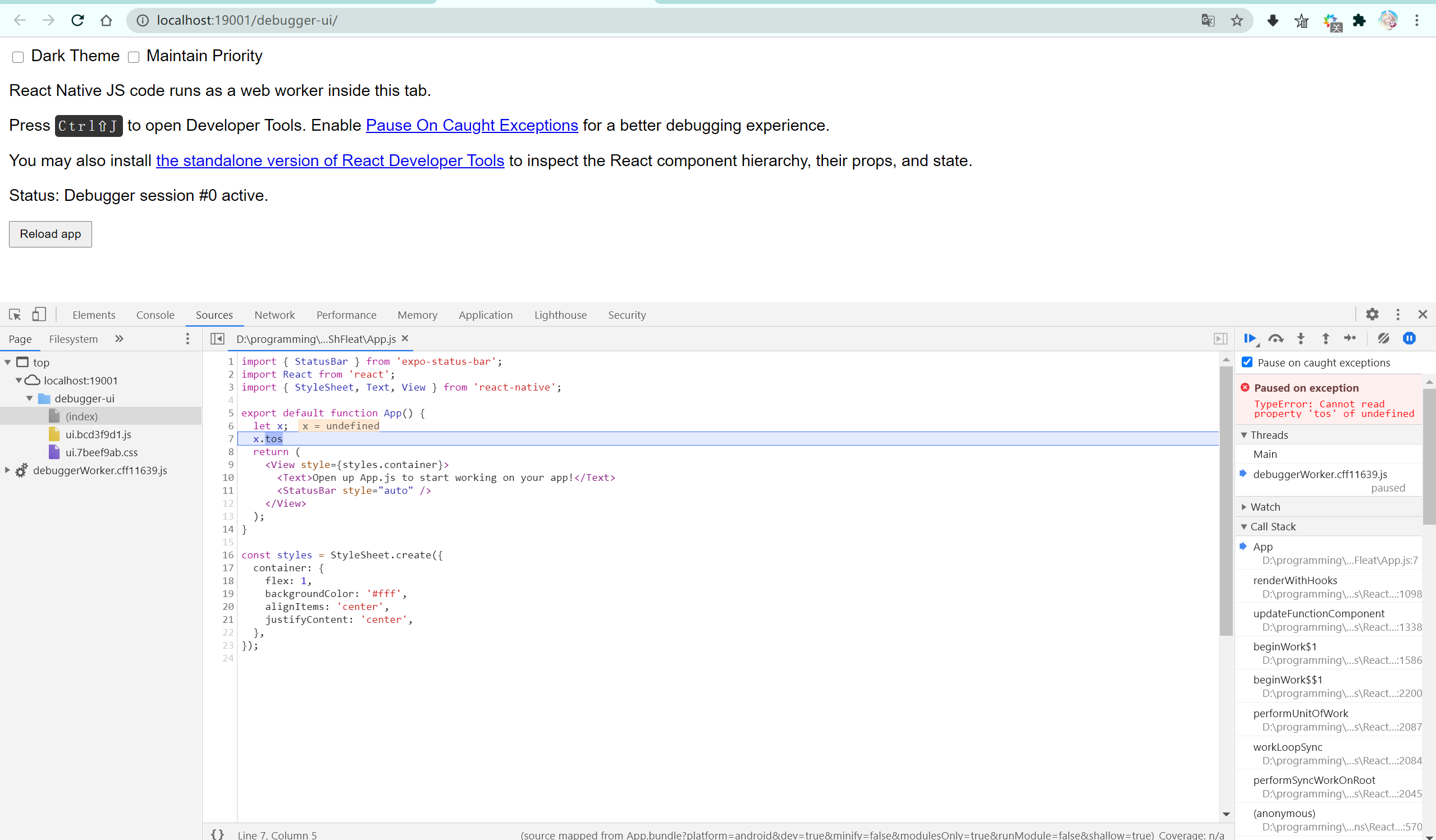
chrome:启用开发者菜单中的Debug Remote JS,会自动打开chrome,可在chrome中debug。
vscode:先下载React native tools扩展,等待安装完成。同样启用开发者菜单中的Debug Remote JS,关闭chrome,然后在vscode中进入调试页面,点击左侧的创建文件,然后在下拉菜单中选择React Native,调试配置项只选择Attach to packager。在打开的launch.json文件中,添加一个configuration,输入react native在提示中选择Debug Android。该文件会保存在项目根目录的.vscode文件夹内,最终的文件内容:1
2
3
4
5
6
7
8
9
10
11
12
13
14
15
16
17
18
19
20
21{
// 使用 IntelliSense 了解相关属性。
// 悬停以查看现有属性的描述。
// 欲了解更多信息,请访问: https://go.microsoft.com/fwlink/?linkid=830387
"version": "0.2.0",
"configurations": [
{
"name": "Debug Android",
"cwd": "${workspaceFolder}",
"type": "reactnative",
"request": "launch",
"platform": "android"
},
{
"name": "Attach to packager",
"cwd": "${workspaceFolder}",
"type": "reactnative",
"request": "attach"
}
]
}打开
vscode的设置,搜索react-native.packager.port,将值改为19001,和上面chrome调试页同样的端口号。最后启动调试即可。