虚拟机、Linux系统
环境准备:
1. 安装虚拟机
1.1. 安装VMwear
运行VMwear安装包,过程很简单。
1.2. 创建虚拟机
- VMwear安装完成后,打开它:
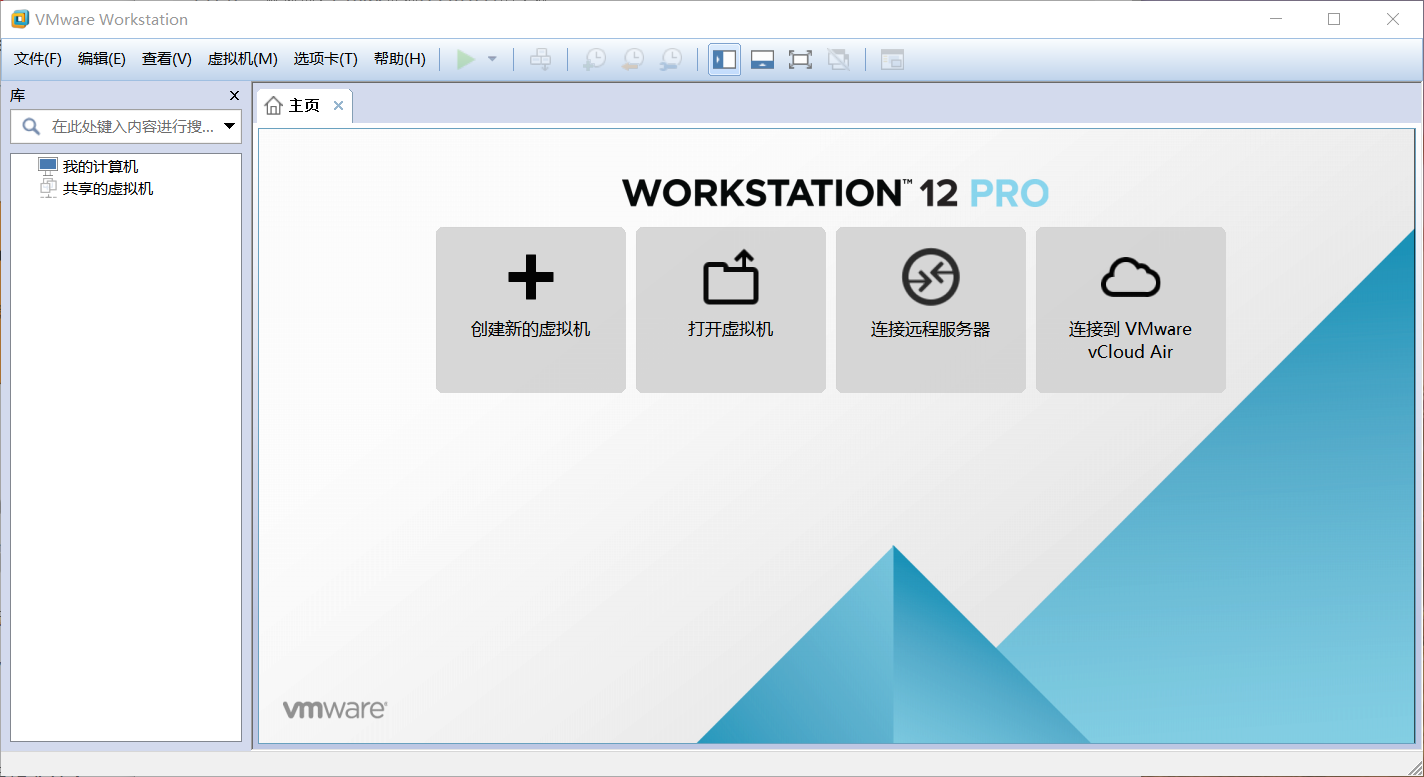
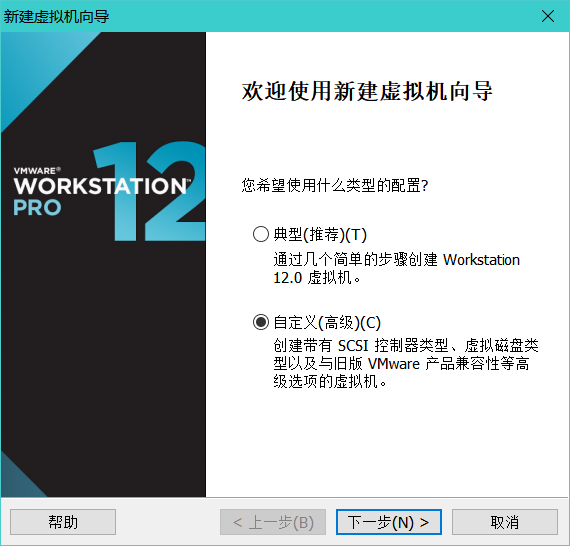
- 选择创建新的虚拟机,若选典型会自动为新手配置一些东西,这里选自定义:
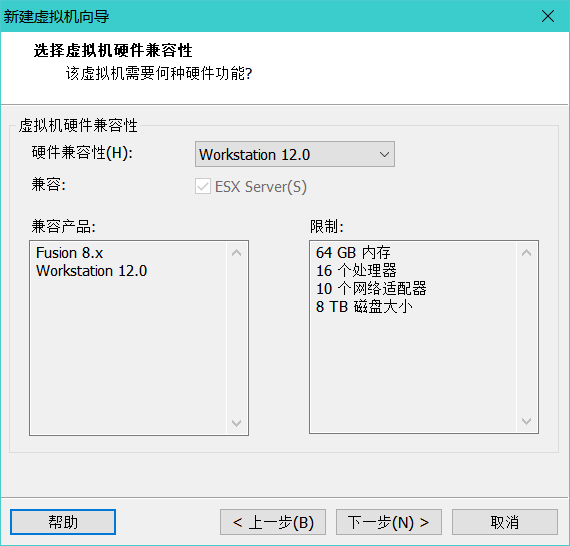
- 兼容性问题,VMwear是高版本兼容低版本的,低版本不兼容高版本,这里选当前VMwear的版本就好,我给的资源版本号是12:
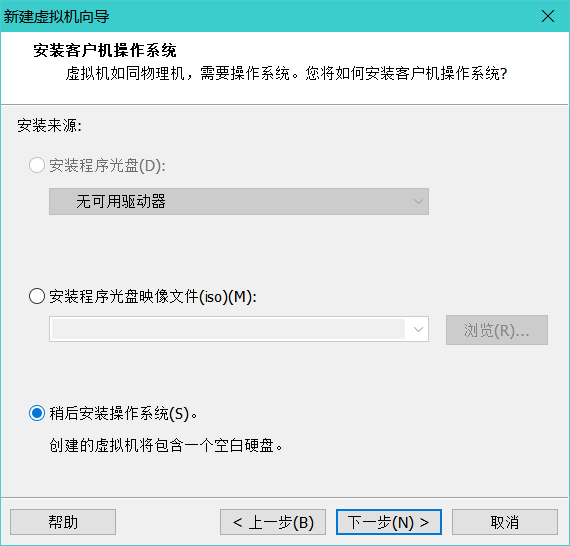
- 下一步,选稍后安装系统:
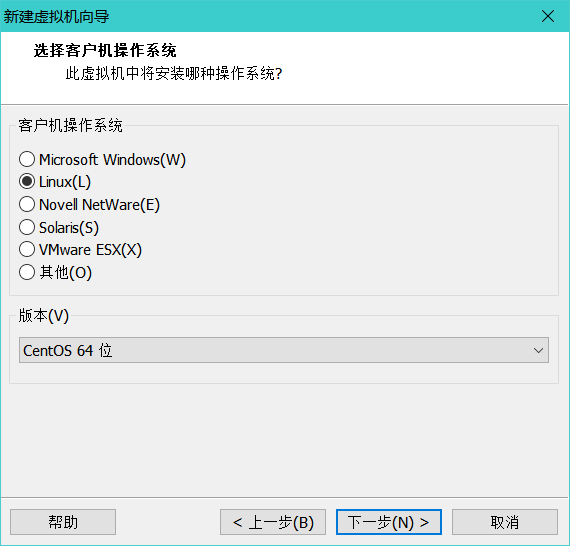
- 选择Linux系统,版本是CentOs 64位:
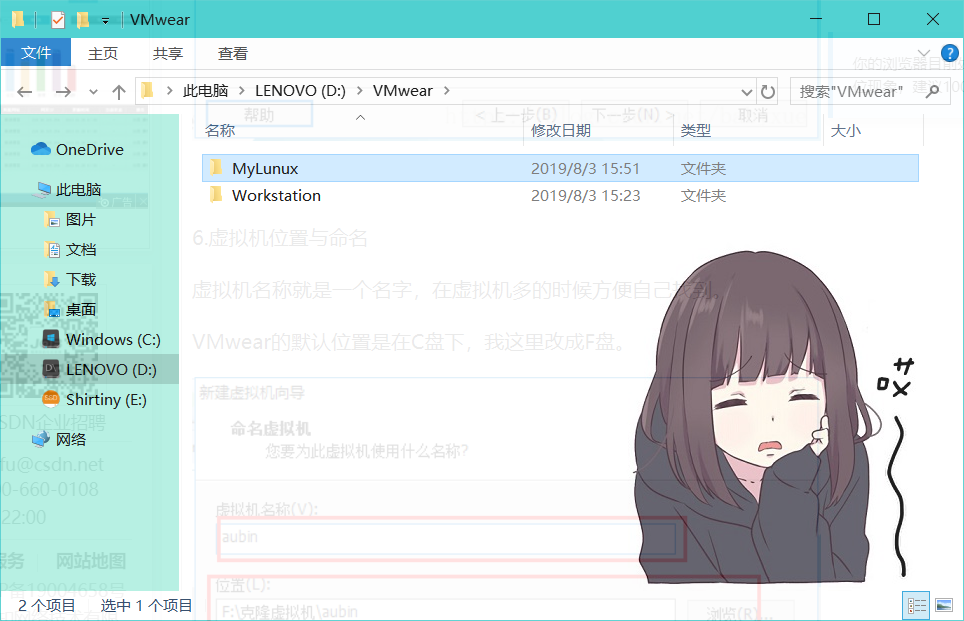
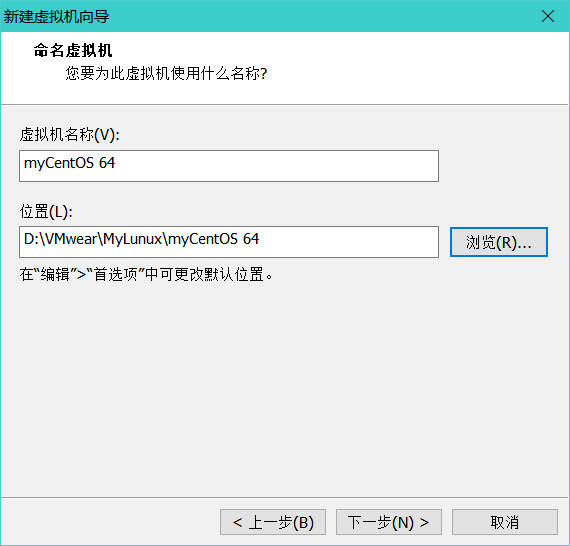
- 为虚拟机指定名称和位置,我新建了一个目录来存放,方便自己以后查找:
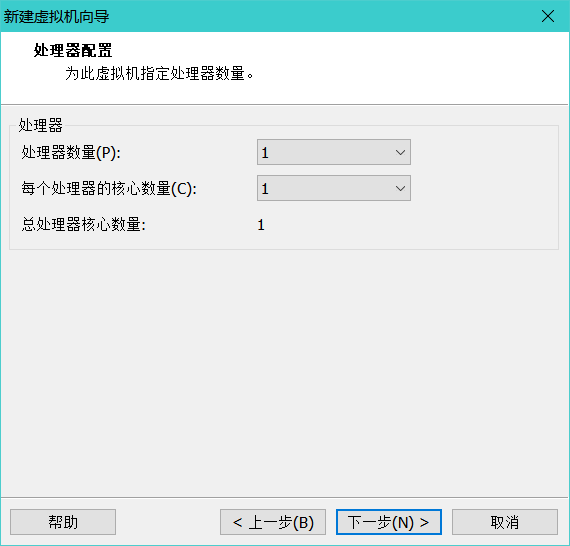
- 根据自己的实际需求来分配cpu,以后使用中CPU不够的话可以加,这里我选的11:
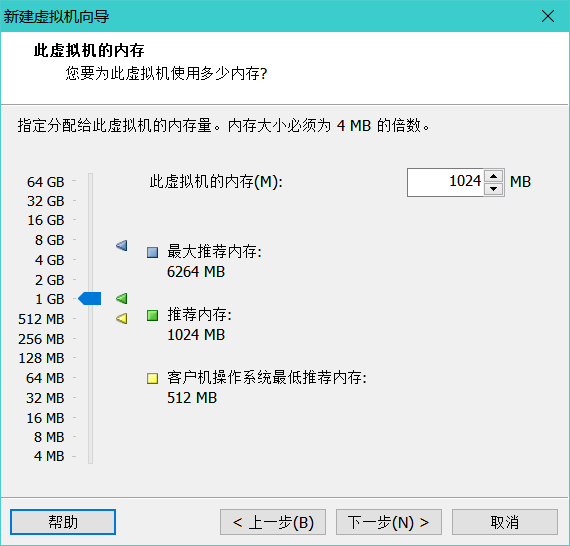
- 分配内存,要考虑到本机的空闲内存:
我计算机是8G内存,日常使用中,除开系统占用,开了几个浏览器、视频,只剩余了3G内存。
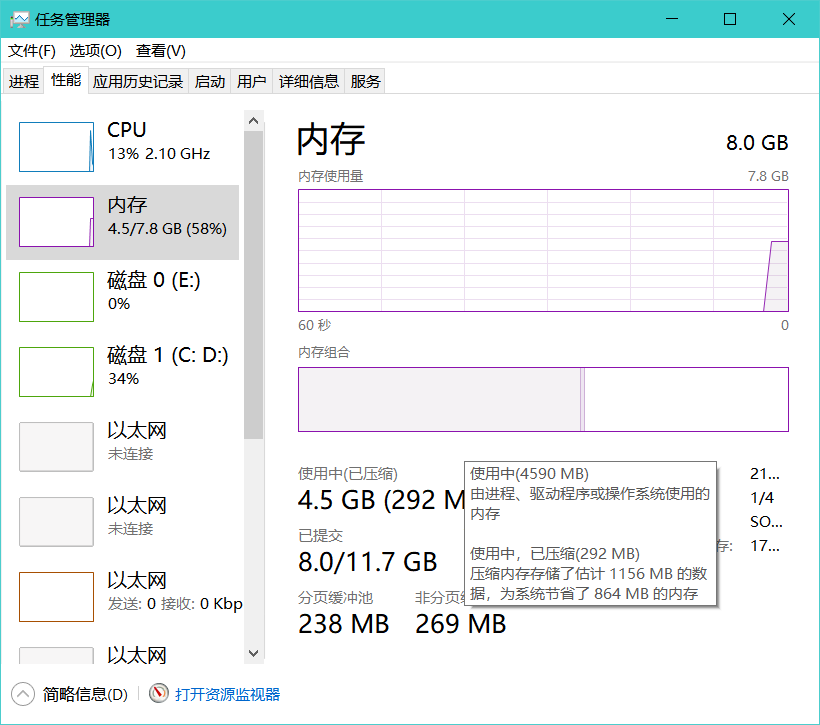
又考虑到会模拟多台服务器的运行,所以分配内存不能太大,也不能过低。
我选的1G内存,装了半天的系统,不过没关系,后面在设置里可以改的。
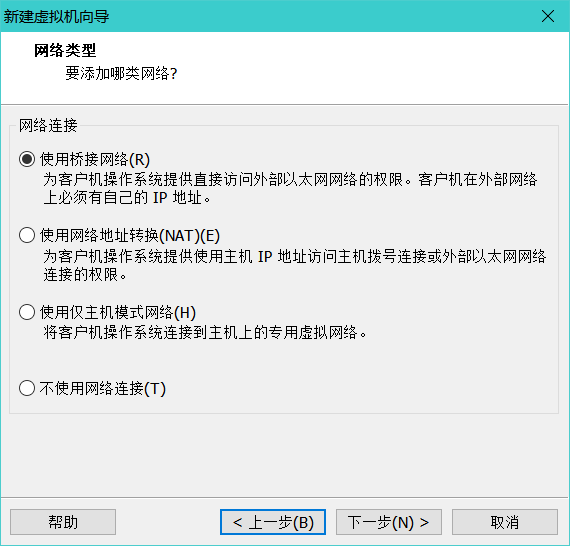
- 选择网络类型,这里选桥接:
tips:
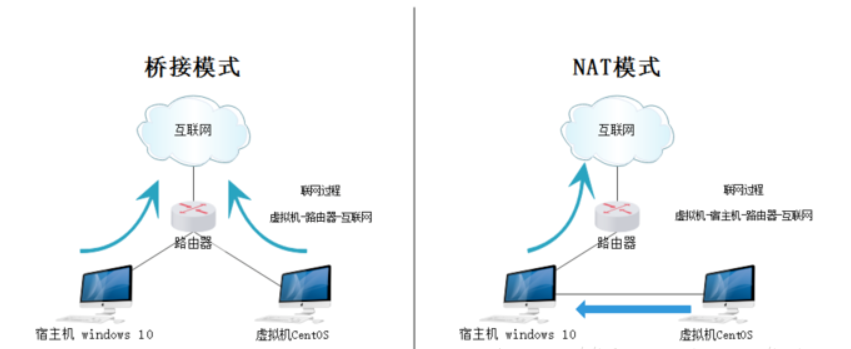
桥接:选择桥接模式的话虚拟机和宿主机在网络上就是平级的关系,相当于连接在同一交换机上。
NAT:NAT模式就是虚拟机要联网得先通过宿主机才能和外面进行通信。
仅主机:虚拟机与宿主机直接连起来
- I/O控制器类型&和磁盘类型选默认的即可:
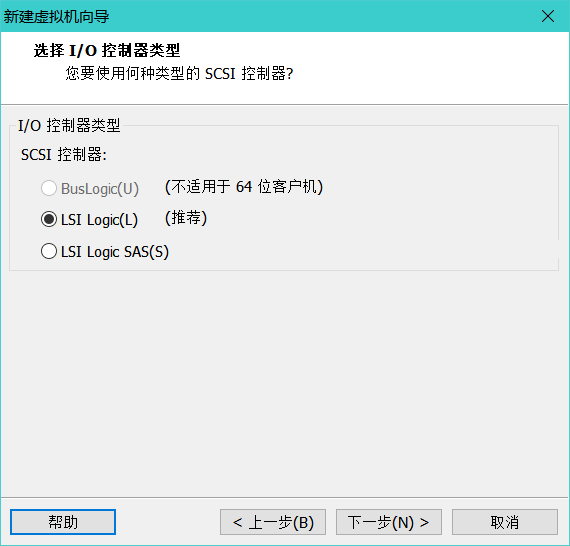
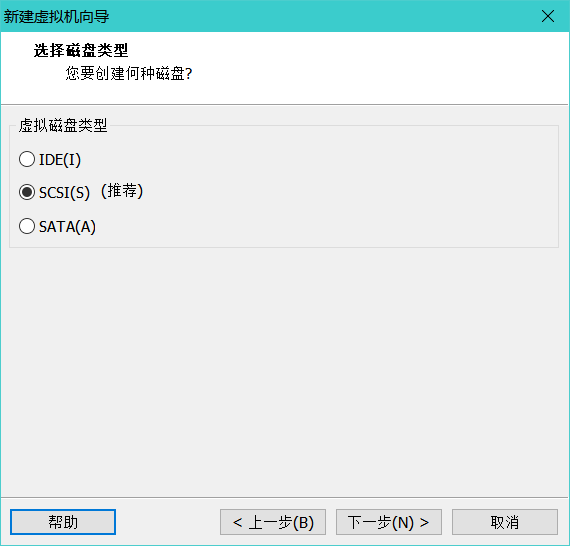
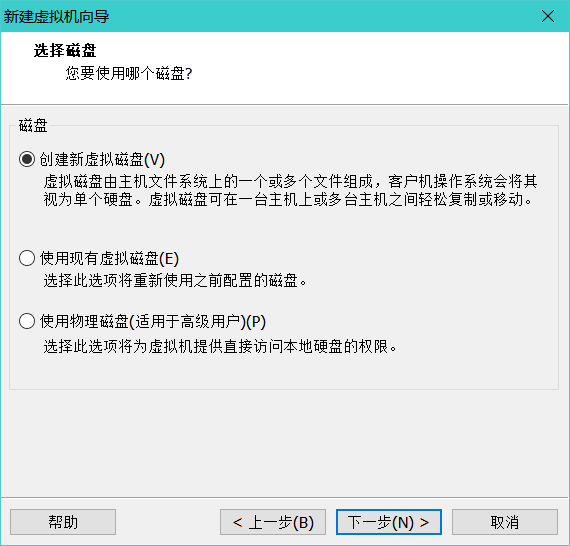
- 由于是第一次使用虚拟机,选择创建新的虚拟磁盘:
- 磁盘空间分配:
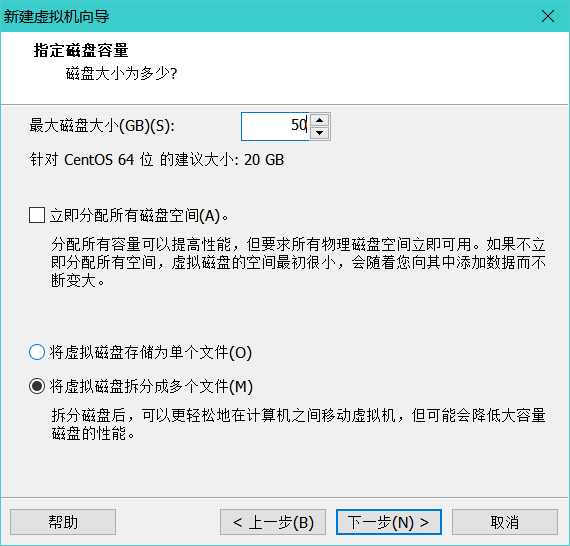
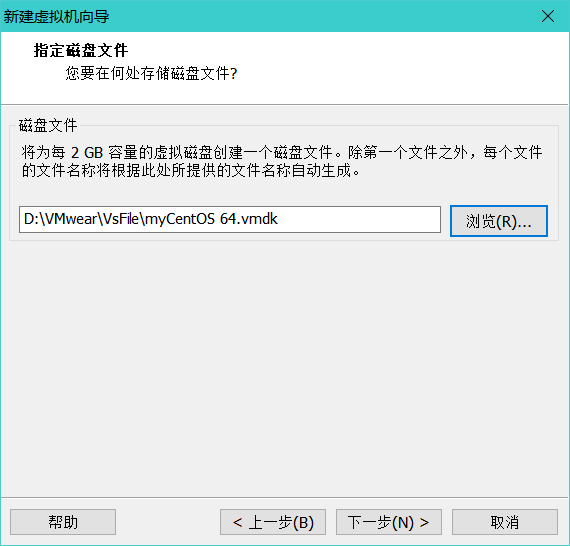
我在VMwear下新建了一个VsFile文件夹,用来保存虚拟磁盘的文件:
tips:
磁盘容量暂时分配50G即可后期可以随时增加,不要勾选立即分配所有磁盘,否则虚拟机会将50G直接分配给CentOS,会导致宿主机所剩硬盘容量减少。
勾选将虚拟磁盘拆分成多个文件,这样可以使虚拟机方便用储存设备拷贝复制。
- 自定义硬件:
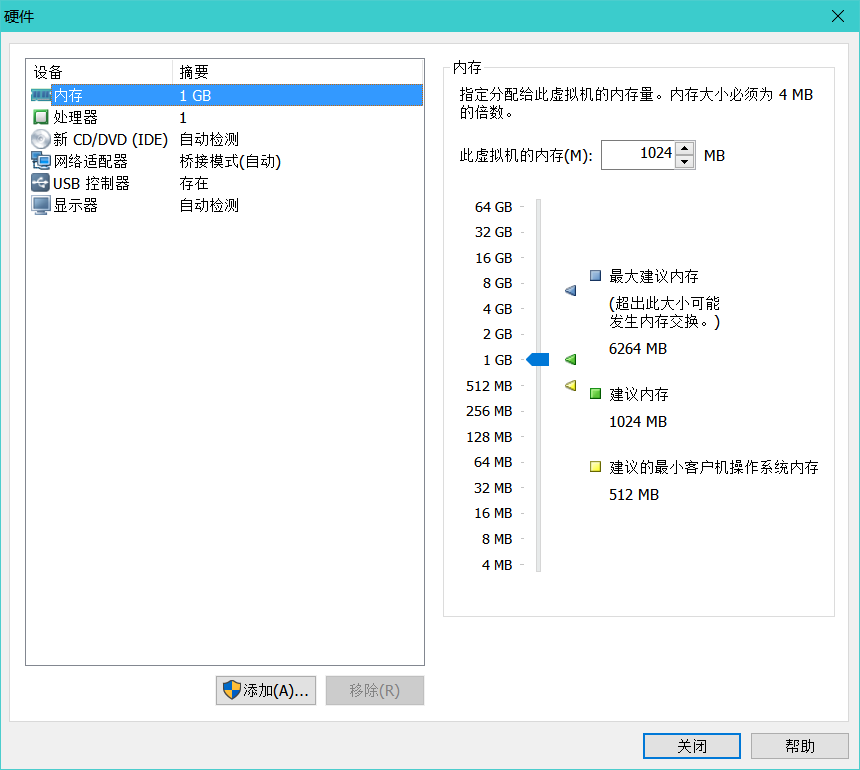
移除不需要的硬件,如声卡、打印机。
然后点击完成,即可创建一个虚拟机。
2. 安装Linux系统(CentOs)
2.1. 连接光盘
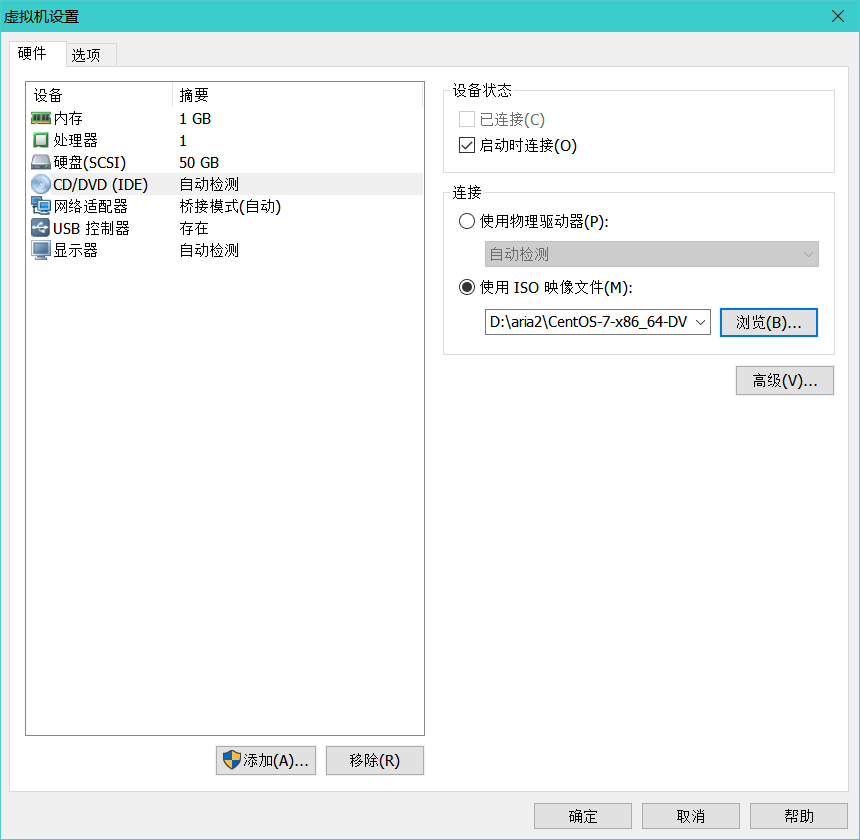
右击刚创建的虚拟机,选择设置,选择下载好的CentOS映像,注意勾选启动时链接
2.2. 运行虚拟机
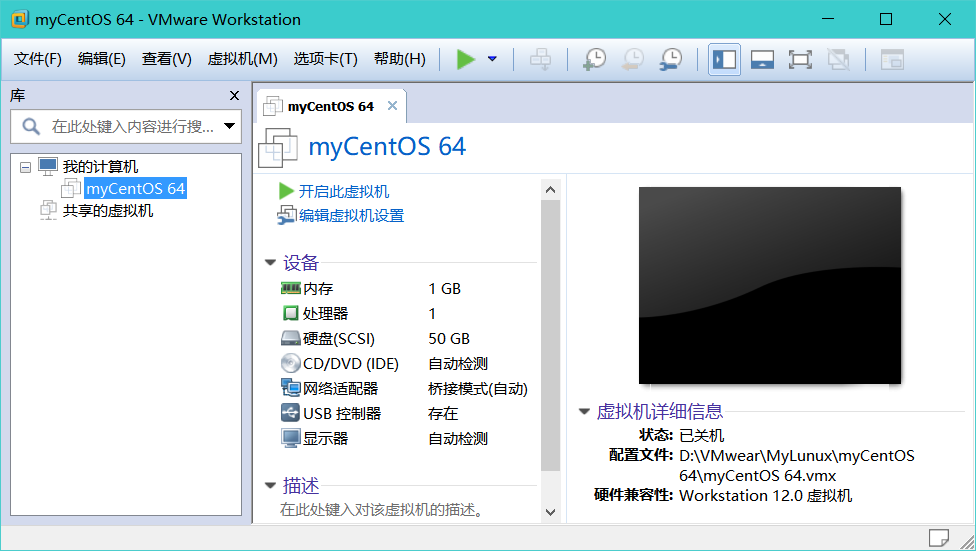
虚拟机创建完成后,点开启此虚拟机即可。
2.3. 安装系统
- 安装向导
启动后会看到以下选项:
- Install CentOS 7 安装CentOS 7
- Test this media & install CentOS 7 测试安装文件并安装CentOS 7
- Troubleshooting 修复故障
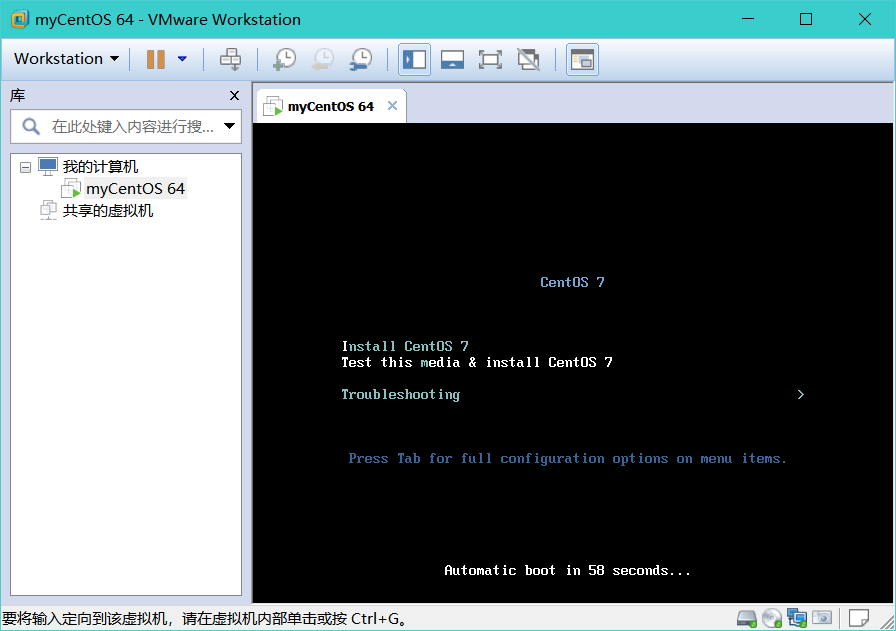
选择选项:Install CentOS 7,回车。
选择语言English、时间、时区,这个按自己需要选,不再赘述。
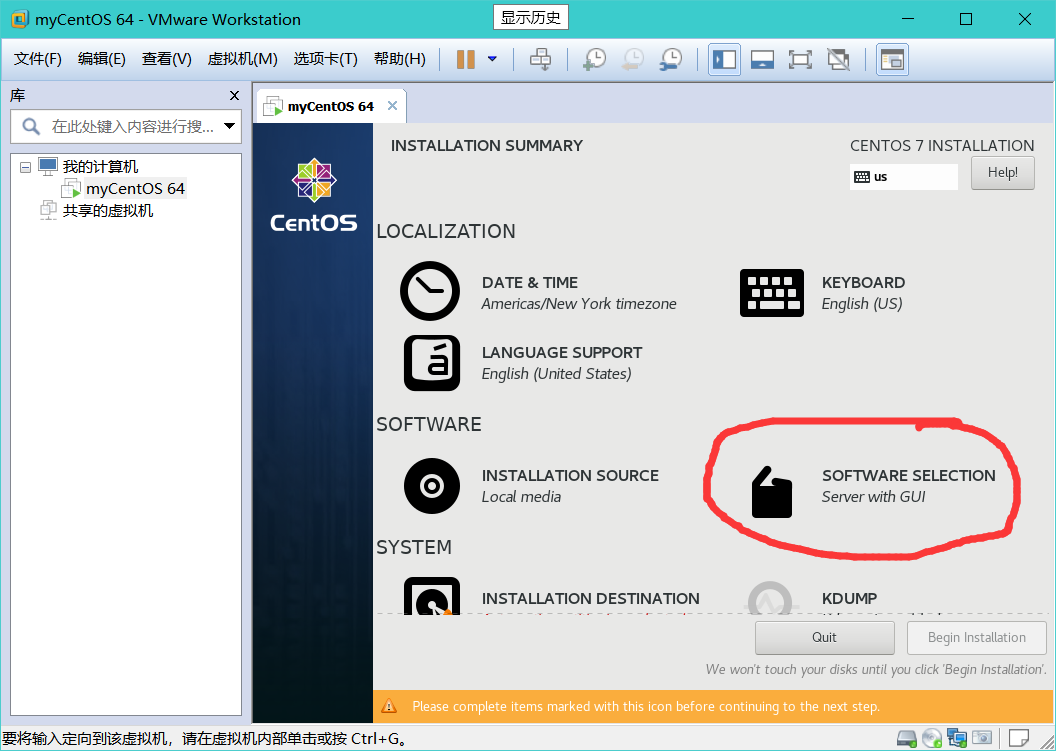
在Software selection里面选Server with GUI,然点左上角的done,就行了。
- 设置主机名与网卡信息
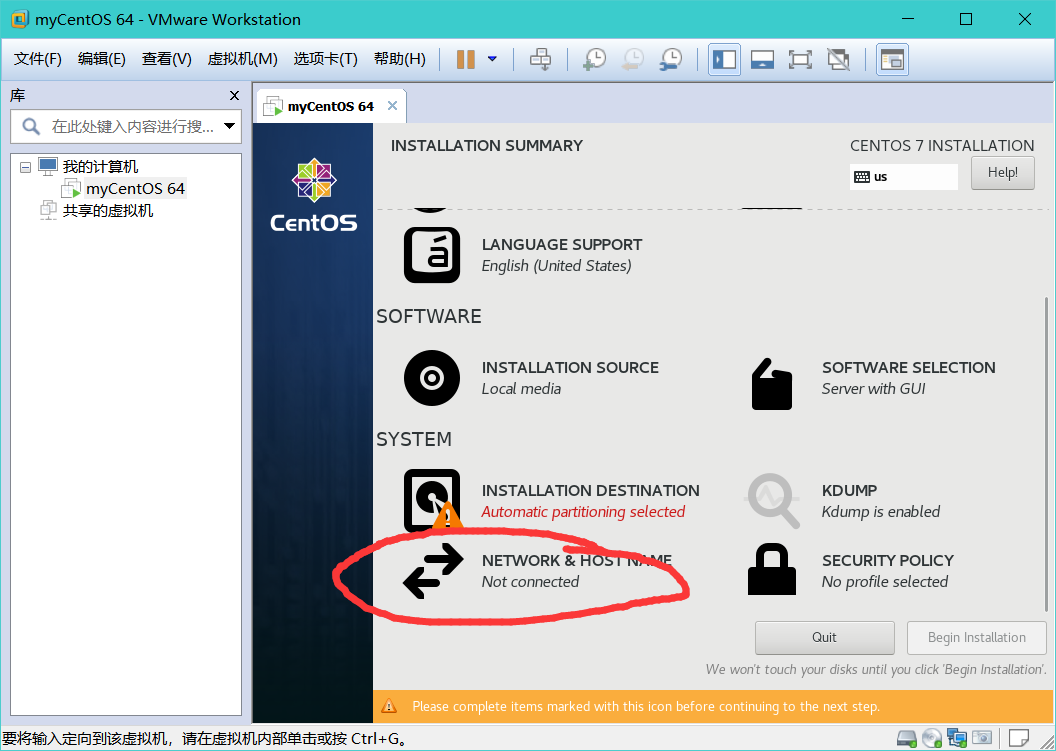
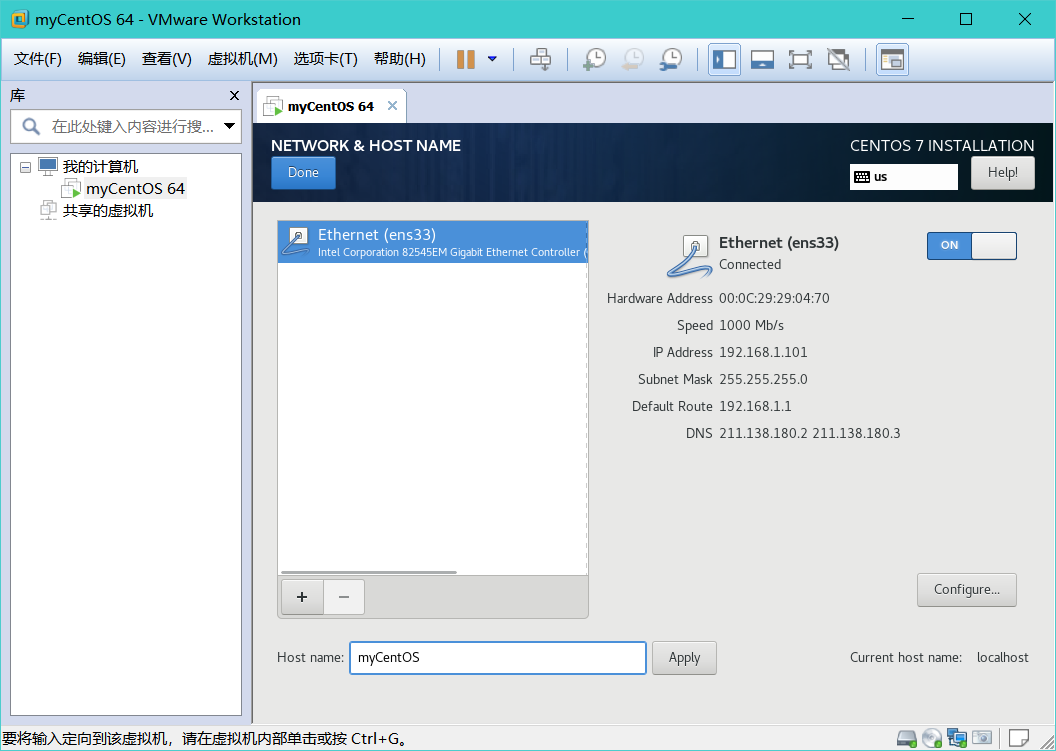
- 暂时选自动挂载分区(实际开发中需要仔细配置)
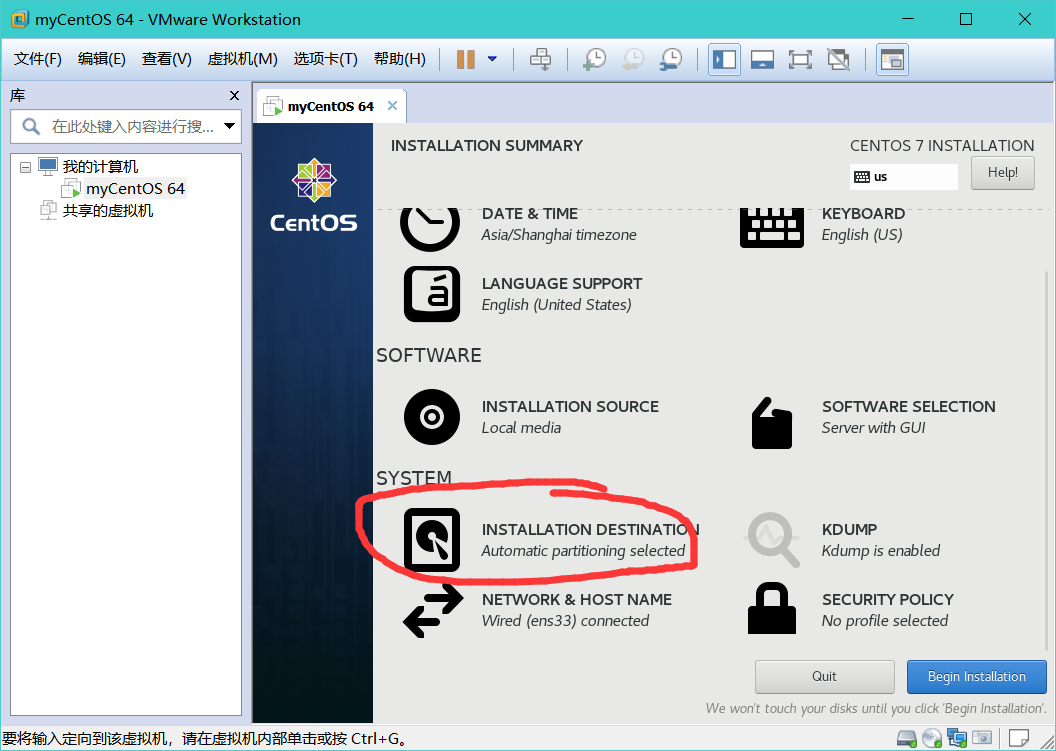
- 点击右下角开始安装,设置密码(用户可不设置),以后用Root登录
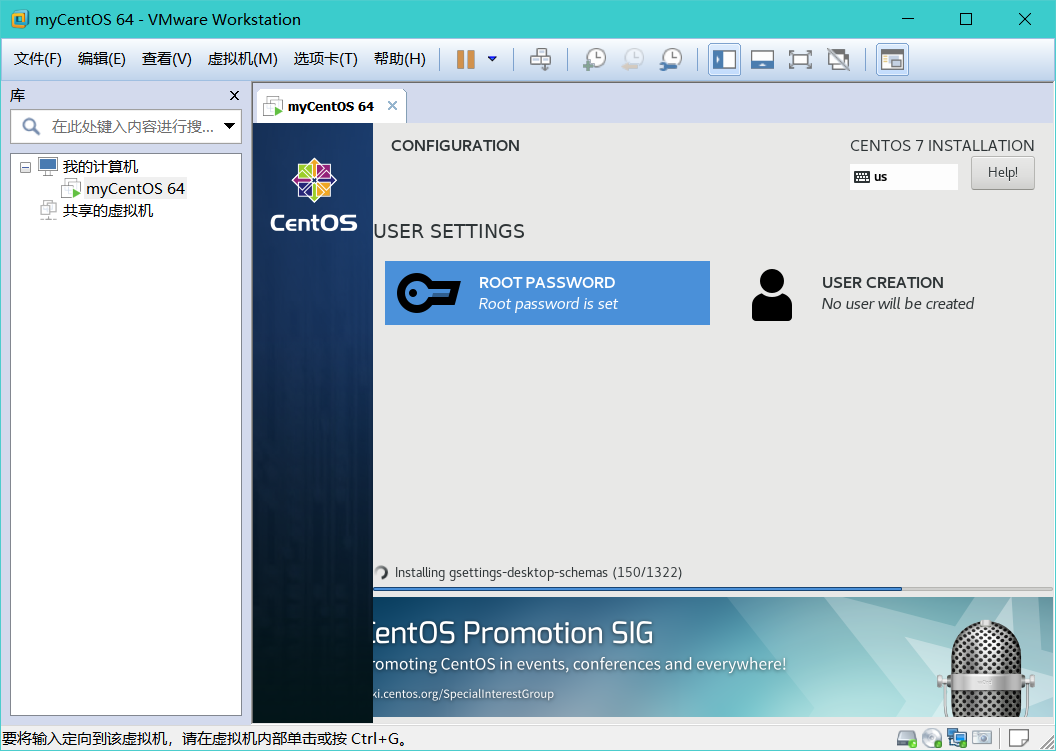
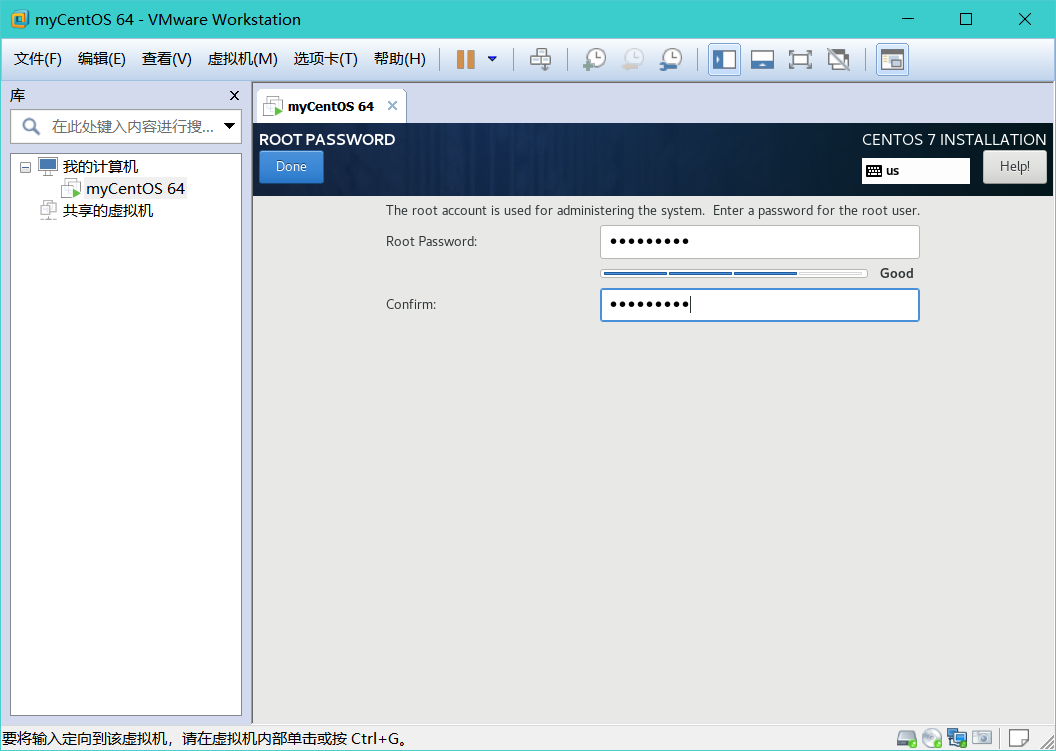
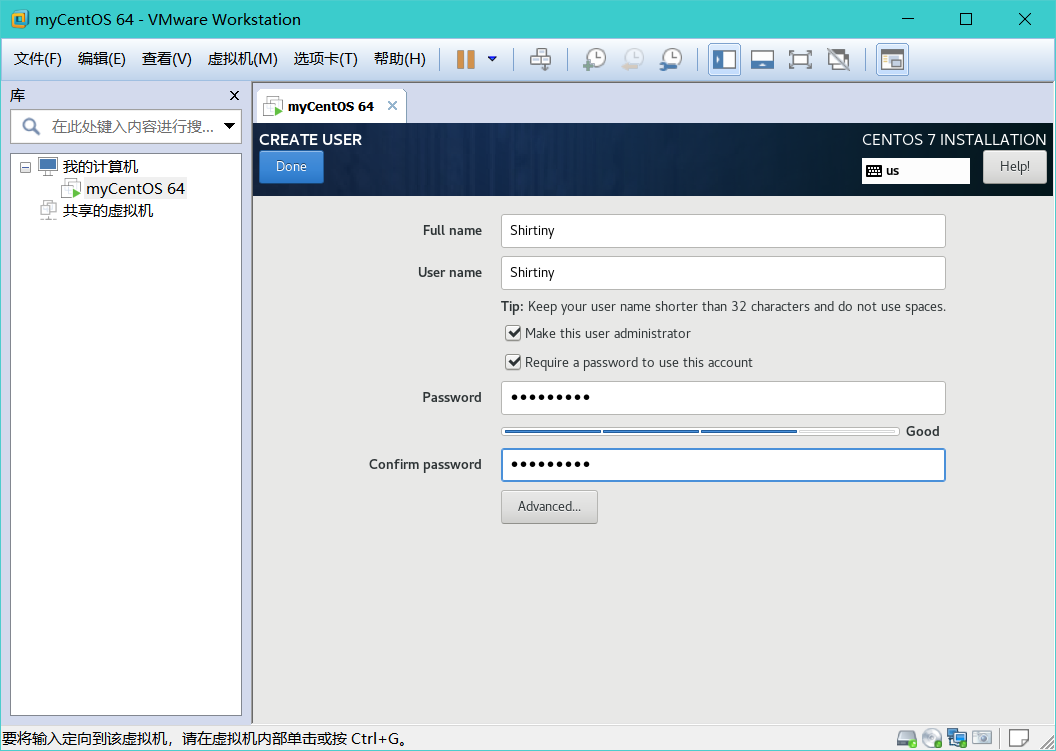
- 等待安装即可。
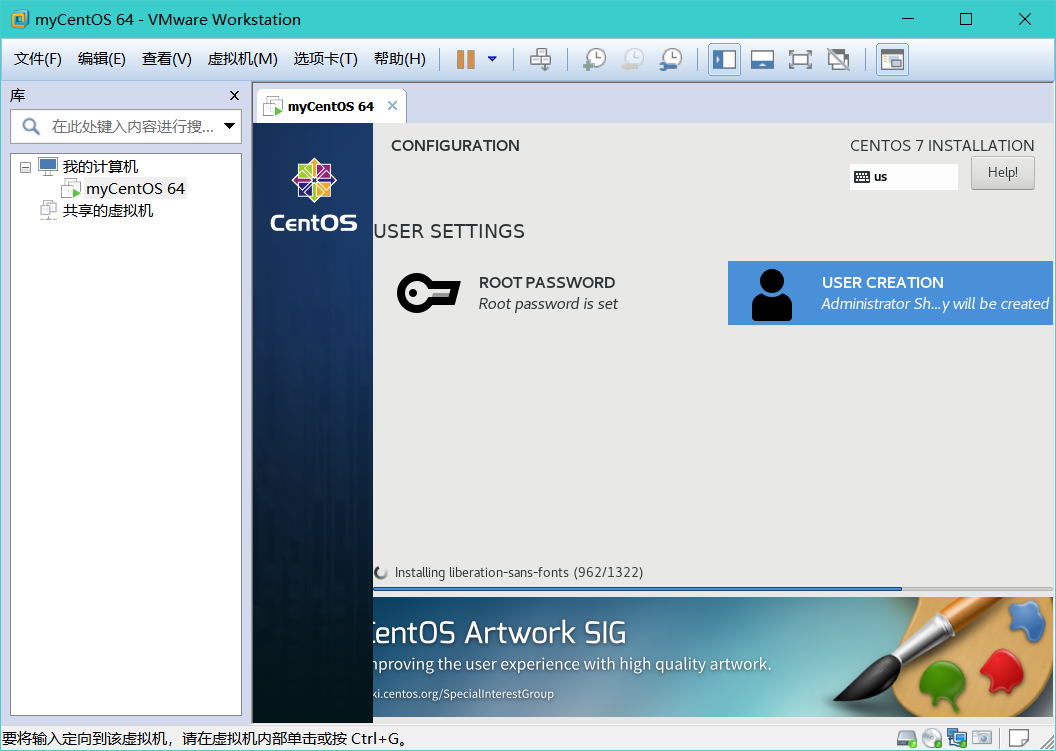
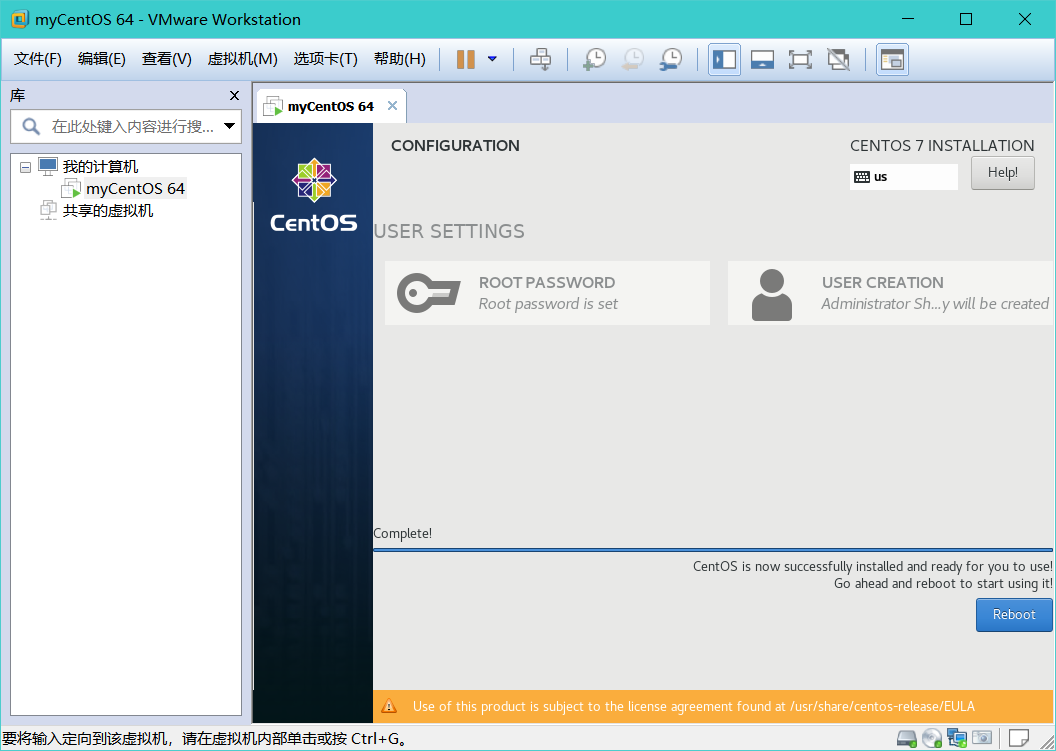
- 完毕后会让你点Reboot重启:
- 重启后,需要同意协议
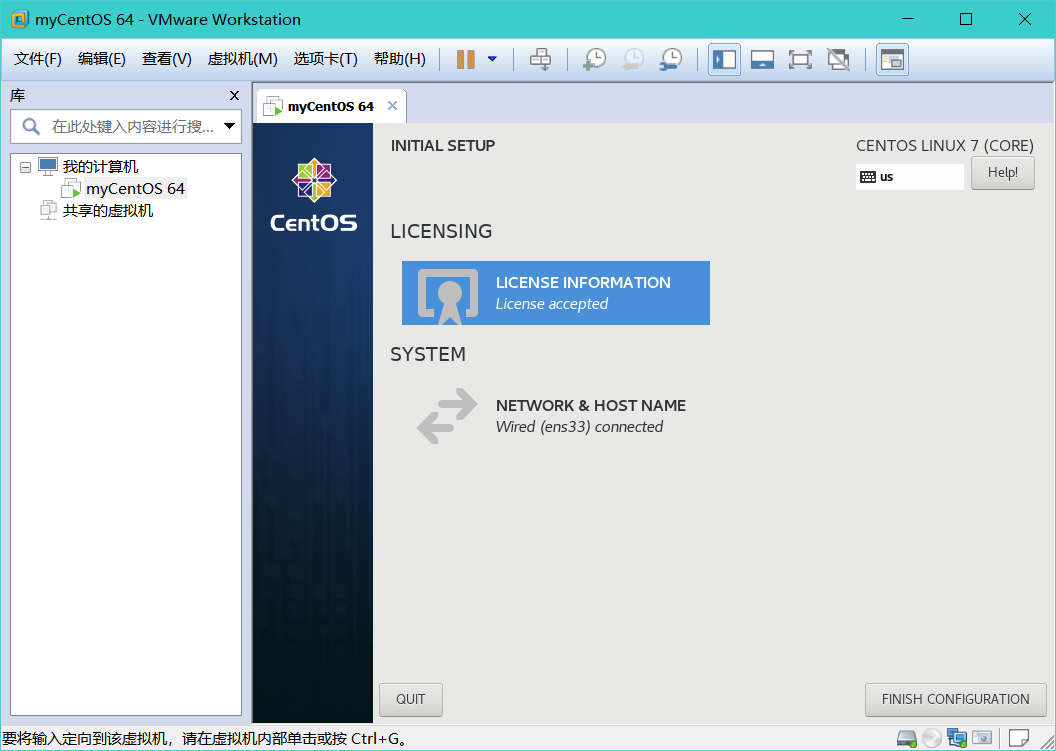
点finish,到此Linux系统就安装完成了。
关于更多的配置,我找到一个很详细的文章,可以参照。