EasyUI入门使用
简 介
easyui是一种基于jQuery、Angular.、Vue和React的用户界面插件集合,可简单快速的搭建页面布局,方便后台人员制作简易的管理界面,节省网页开发的时间和规模,现在开始学习easyUI的jquery版本的入门使用。
引入资源文件
在官网下载jQuery版的easyUI后,在项目的webapp中建立一个文件夹,用于存放easyUI的资源文件,如图所示:
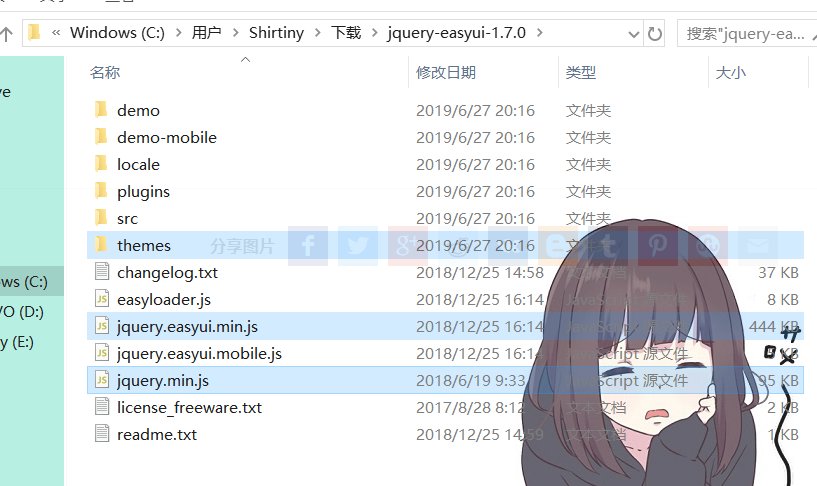
分别选择themes、jquery.easyui.min.js和jquery.min.js,导入到项目中,如图所示:

新建html或jsp,在< head>里引用项目中的资源文件,如下所示:
1 | <head> |
功能和使用
1、树(tree)
easyui-tree:树形菜单
效果如图:
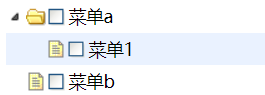
使用:
easyui-tree 、 .tree()
属性:
checkbox:true(可开启复选框)
可直接在标签中用class=“easyui-tree”来使用,注意< span>标签,data-options中配置属性,多个属性之间用逗号隔开:
1 | <ul class="easyui-tree" data-options="checkbox:true"> |
推荐使用普通html标签+js的方式来实现。这样能处理更复杂的样式。
具体写法为在标签设置一个id或class,接下来在js写$(function(){ }),大括号中使用$("#id")或是class用$(".class")来指定对象。
接着对象后.tree();即可设置树应用到对象,关于.tree()里的属性的设置,直接在()中使用{}大括号将属性包括即可,多个属性用逗号隔开,与data-options相同。
如 $("#uitree").tree( { checkbox:true ,... } ); ,
整体代码如下:
1 | <%--树形菜单 可设置checkbox属性--%> |
.tree()应用tree功能,tree()的属性如checkbox设为true可开启选择框,部分其他功能用法与tree一样,非必要时不再赘述。
2、拖动和放置
easyui-draggable:可拖动
easyui-droppable:可放置
效果如图:
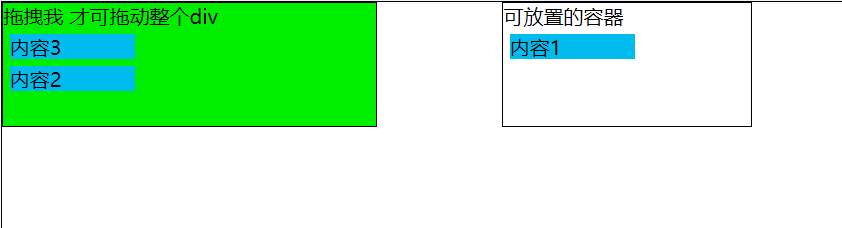
使用:
easyui-draggable 、 .draggable();easyui-droppable 、 .droppable();
拖动和放置两个功能,可同时作用于一个对象。
- 拖动
handle:''#xxx'(指定只有拖住’#xxx‘时,才可拖动整个div)- proxy
proxy:'clone'(拖动时创建复制的副本,拖动时拖动副本,松手时本体位置改变,副本消失)- proxy:function(source){}(自定义一个副本)
revert:true(拖动时松手,元素将返回原来位置)disabled:true(停用拖动)
更多…
- 放置
accept:"#xx1,#xx2"(指定可放置的对象)disabled:true(停用可放置)onDrop:function (e, source) { $(this).append(source);}(将对象放置区域内部)
class方式使用:
1 | <!--可拖动的div draggable, 在data-options将属性handle进行下例的设置,就可设置只有拖动id为title的div才会生效--> |
JS方式(css+html+js代码如下):
1 | <%--拖动和放置div的CSS--%> |
3、调节尺寸
easyui-resizable:可调节尺寸大小,注意单词是resizable ,不是resize,没有e。
效果如图:
鼠标放置区域的边框上即可调节长宽。
【属性】(区分大小写,像素不用带px):
- minWidth:最小宽度
- minHeight:最小高度
- maxWidth:最大宽度
- maxHeight:最大高度
使用1:
1 | <!--可缩放的div区域 resizable,有minWidth、minHeight、maxWidth等属性,注意像素直接写数字不要带px,逗号隔开--> |
使用2:
1 | <%--可缩放调整大小的div resizable--%> |
博主:(╯﹏╰)给自己挖个大坑,这样写太耗时间了,后面会有个easyUI实际运用的文章。