JQuery EasyUI入门

EasyUI入门使用

简 介

easyui是一种基于jQuery、Angular.、Vue和React的用户界面插件集合,可简单快速的搭建页面布局,方便后台人员制作简易的管理界面,节省网页开发的时间和规模,现在开始学习easyUI的jquery版本的入门使用。

引入资源文件

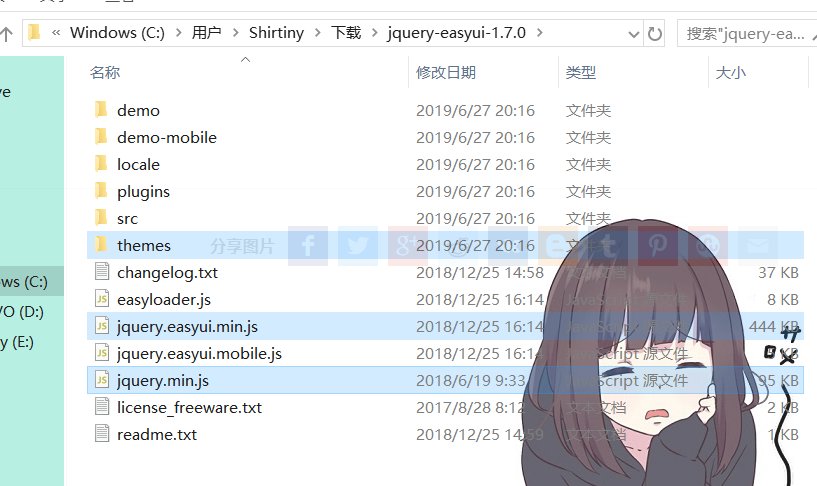
在官网下载jQuery版的easyUI后,在项目的webapp中建立一个文件夹,用于存放easyUI的资源文件,如图所示:
9VDU`MH2CLBZ8AD4ZIU)}03

分别选择themes、jquery.easyui.min.js和jquery.min.js,导入到项目中,如图所示:

图片

新建html或jsp,在< head>里引用项目中的资源文件,如下所示:

1
2
3
4
5
6
7
8
9
10
11
<head>
<meta charset="UTF-8">
<title>easyUI.html-class</title>

<link rel="stylesheet" type="text/css" href="easyUI/themes/default/easyui.css">
<link rel="stylesheet" type="text/css" href="easyUI/themes/icon.css">
<script type="text/javascript" src="easyUI/jquery.min.js"></script>
<script type="text/javascript" src="easyUI/jquery.easyui.min.js"></script>
<!-- 新增 -->
<script type="text/javascript" src="easyUI/locale/easyui-lang-zh_CN.js"></script>
</head>

功能和使用

1、树(tree)

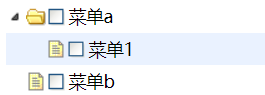
easyui-tree:树形菜单

效果如图:
RCD3V8I31VJOZAGGH_4KPbd4ec850239eb212.png

使用

easyui-tree.tree()

属性

checkbox:true(可开启复选框)

可直接在标签中用class=“easyui-tree”来使用,注意< span>标签,data-options中配置属性,多个属性之间用逗号隔开:

1
2
3
4
5
6
7
8
<ul class="easyui-tree" data-options="checkbox:true">
<li><span>菜单a</span>
<ul >
<li><span>菜单1</span></li>
</ul>
</li>
<li><span>菜单b</span></li>
</ul>

推荐使用普通html标签+js的方式来实现。这样能处理更复杂的样式。

具体写法为在标签设置一个idclass,接下来在js写$(function(){ }),大括号中使用$("#id")或是class用$(".class")来指定对象。

接着对象后.tree();即可设置树应用到对象,关于.tree()里的属性的设置,直接在()中使用{}大括号将属性包括即可,多个属性用逗号隔开,与data-options相同。

$("#uitree").tree( { checkbox:true ,... } );

整体代码如下:

1
2
3
4
5
6
7
8
9
10
11
12
13
14
15
16
17
<%--树形菜单 可设置checkbox属性--%>
<ul id="uitree">
<li><span>菜单a</span>
<ul>
<li><span>菜单a-1</span></li>
</ul>
</li>
<li><span>菜单b</span></li>
</ul>

<script type="text/javascript">
$(function () {
$("#uitree").tree({
checkbox:true
});
})
</script>

.tree()应用tree功能,tree()的属性如checkbox设为true可开启选择框,部分其他功能用法与tree一样,非必要时不再赘述。

2、拖动和放置

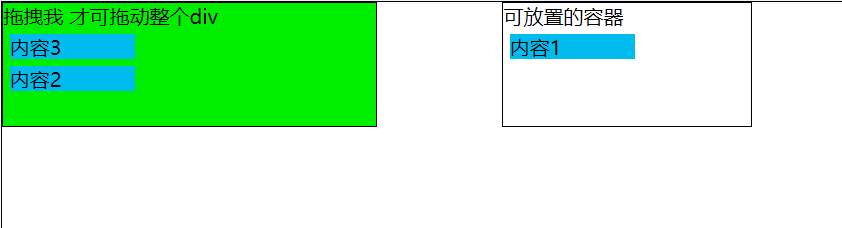
easyui-draggable:可拖动

easyui-droppable:可放置

效果如图:
RCD3V8I31VJOZAGGH_4KPbd4ec850239eb212.png

使用

easyui-draggable.draggable()easyui-droppable.droppable()

拖动和放置两个功能,可同时作用于一个对象。

  1. 拖动
  • handle:''#xxx'(指定只有拖住’#xxx‘时,才可拖动整个div)
  • proxy
    • proxy:'clone'(拖动时创建复制的副本,拖动时拖动副本,松手时本体位置改变,副本消失)
    • proxy:function(source){}(自定义一个副本)
  • revert:true(拖动时松手,元素将返回原来位置)
  • disabled:true(停用拖动)
    更多…
  1. 放置
  • accept:"#xx1,#xx2" (指定可放置的对象)

  • disabled:true(停用可放置)

  • onDrop:function (e, source) { $(this).append(source);}(将对象放置区域内部)

    更多…

class方式使用:

1
2
3
4
<!--可拖动的div  draggable, 在data-options将属性handle进行下例的设置,就可设置只有拖动id为title的div才会生效-->
<div class="easyui-draggable" data-options="handle:'#title'" style="width: 200px;height: 100px;background-color: #00bbee">
<div id="title" style="width: auto;height: 20px">div的标题title</div>
</div>

JS方式(css+html+js代码如下):

1
2
3
4
5
6
7
8
9
10
11
12
13
14
15
16
17
18
19
20
21
22
23
24
25
26
27
28
29
30
31
32
33
34
35
36
37
38
39
40
41
42
43
44
45
46
47
48
49
50
51
52
53
54
55
56
57
58
59
60
61
62
63
64
65
66
67
68
69
70
71
72
73
74
75
76
<%--拖动和放置div的CSS--%>
<style type="text/css">
.DDbox {
width: 700px;
height: 200px;
border: 1px solid black;
}
#Div_draggable {
width: 300px;
height: 100px;
background-color: #00ee00;
margin-right: 100px;
border: 1px solid black;
float: left;
}
.content {
height: 20px;
width: 100px;
background-color: #00bbee;
margin: 5px;
}
#Div_droppable {
width: 200px;
height: 100px;
border: 1px solid black;
float: left;
}
</style>

<%--可拖动div 可设置handle属性、proxy代理属性(clone或自定义新对象(传递一个function)),revert设置为true可在鼠标释放时复原,其他也可设置拖拽范围--%>

<div class="DDbox">
<div id="Div_draggable" >
<div id="title" style="width: auto;height: 20px">拖拽我 才可拖动整个div </div>
<div class="content" id="drag1">内容1</div>
<div class="content" id="drag2">内容2</div>
<div class="content" id="drag3">内容3</div>
</div>

<%--与draggable组合,可放置元素的容器--%>

<div id="Div_droppable">
<div id="title2" style="width: auto;height: 20px">可放置的容器</div>
</div>
</div>

<%--拖动和放置的js, 可拖动和可放置 能同时作用于同一个div--%>

<script type="text/javascript">

<%-- (注意大小写) 左: 拖动--%>
$(function () {
$("#Div_draggable").draggable({
handle:'#title',proxy:'clone'
}).droppable({
onDrop:function (e,source) {
$(this).append(source);
}
});
$(".content").draggable({
proxy:'clone',revert:true
})
});

<%--右: 放置 --%>
$(function () {
$("#Div_droppable").droppable({
accept:"#drag1,#drag2",
onDrop:function (e, source) {
$(this).append(source);
}
}).draggable({
proxy:'clone',handle:'#title2'
});
})
</script>

3、调节尺寸

easyui-resizable:可调节尺寸大小,注意单词是resizable ,不是resize,没有e。
效果如图:

可调节区域

鼠标放置区域的边框上即可调节长宽。

属性】(区分大小写,像素不用带px):

  • minWidth:最小宽度
  • minHeight:最小高度
  • maxWidth:最大宽度
  • maxHeight:最大高度

更多…

使用1:

1
2
3
<!--可缩放的div区域 resizable,有minWidth、minHeight、maxWidth等属性,注意像素直接写数字不要带px,逗号隔开-->
<div class="easyui-resizable" data-options="minWidth:100,minHeight:100,maxWidth:500" style="border: solid;width: 100px;height: 150px">
</div>

使用2:

1
2
3
4
5
6
7
8
9
10
<%--可缩放调整大小的div resizable--%>
<div id="resize" style="height: 50px;width: 50px;border: solid"></div>

<script type="text/javascript">
$(function () {
$("#resize").resizable({
minWidth:25,minHeight:25
})
})
</script>

博主:(╯﹏╰)给自己挖个大坑,这样写太耗时间了,后面会有个easyUI实际运用的文章。